Návody
Krok za krokom cez všetko, čo Budget Manager vie — od prvej transakcie po napojenie AI asistenta.
Prvé kroky
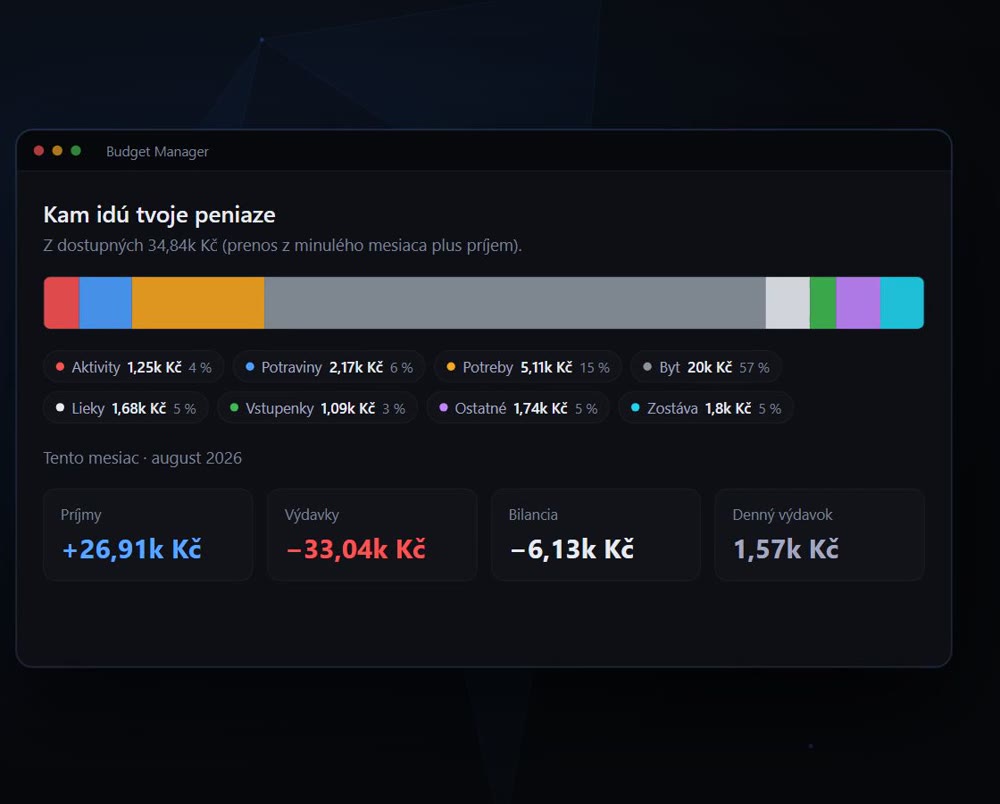
Prvé kroky v aplikácii Od prázdneho účtu k prehľadu, ktorý sedí — za päť minút.
Postup
- Vytvor si účet Zaregistruj sa e-mailom alebo cez Google. E-mail si potvrď — bez toho nedostaneš upozornenia ani obnovu hesla.
- Nastav si menu V Nastaveniach → Meny si zvoľ menu, v ktorej žiješ. Všetky sumy, rozpočty aj štatistiky patria vždy k jednej mene. Tip Ak zarábaš vo viacerých menách, založ si účet pre každú z nich a prepínaj sa medzi nimi v hornej lište.
- Zapíš prvý príjem Choď na Transakcie a pridaj svoju výplatu. Príjem je to, z čoho sa celý mesiac počíta — bez neho aplikácia nevie, s čím môžeš rátať.
- Rozdeľ si peniaze do rozpočtov Založ si pár rozpočtov — nájom, jedlo, doprava, zábava. Každý výdavok potom zaradíš pod niektorý z nich a hneď vidno, koľko z čoho ostáva. Tip Nesnaž sa hneď o dokonalé rozdelenie. Začni s piatimi rozpočtami a doplň ďalšie, keď zistíš, že ti chýbajú.
Meny a menové účty Ako mať oddelené peniaze v eurách, korunách či dolároch bez toho, aby sa čísla pomiešali.
Postup
- Otvor nastavenie mien Nastavenia → Meny. Uvidíš zoznam svojich menových účtov a ten, ktorý sa otvára ako prvý.
- Pridaj ďalšiu menu Zvoľ kód meny a symbol, ktorý sa má zobrazovať pri sumách. Nový účet začína prázdny — transakcie sa medzi menami neprenášajú.
- Prepínaj sa medzi účtami Prepínač meny je v hornej lište. Všetko, čo je pod ním — prehľad, rozpočty, ciele aj štatistiky — patrí k práve zvolenej mene. Tip Menu, ktorú používaš najčastejšie, si nastav ako predvolenú. Otvorí sa hneď po prihlásení.
Denná práca
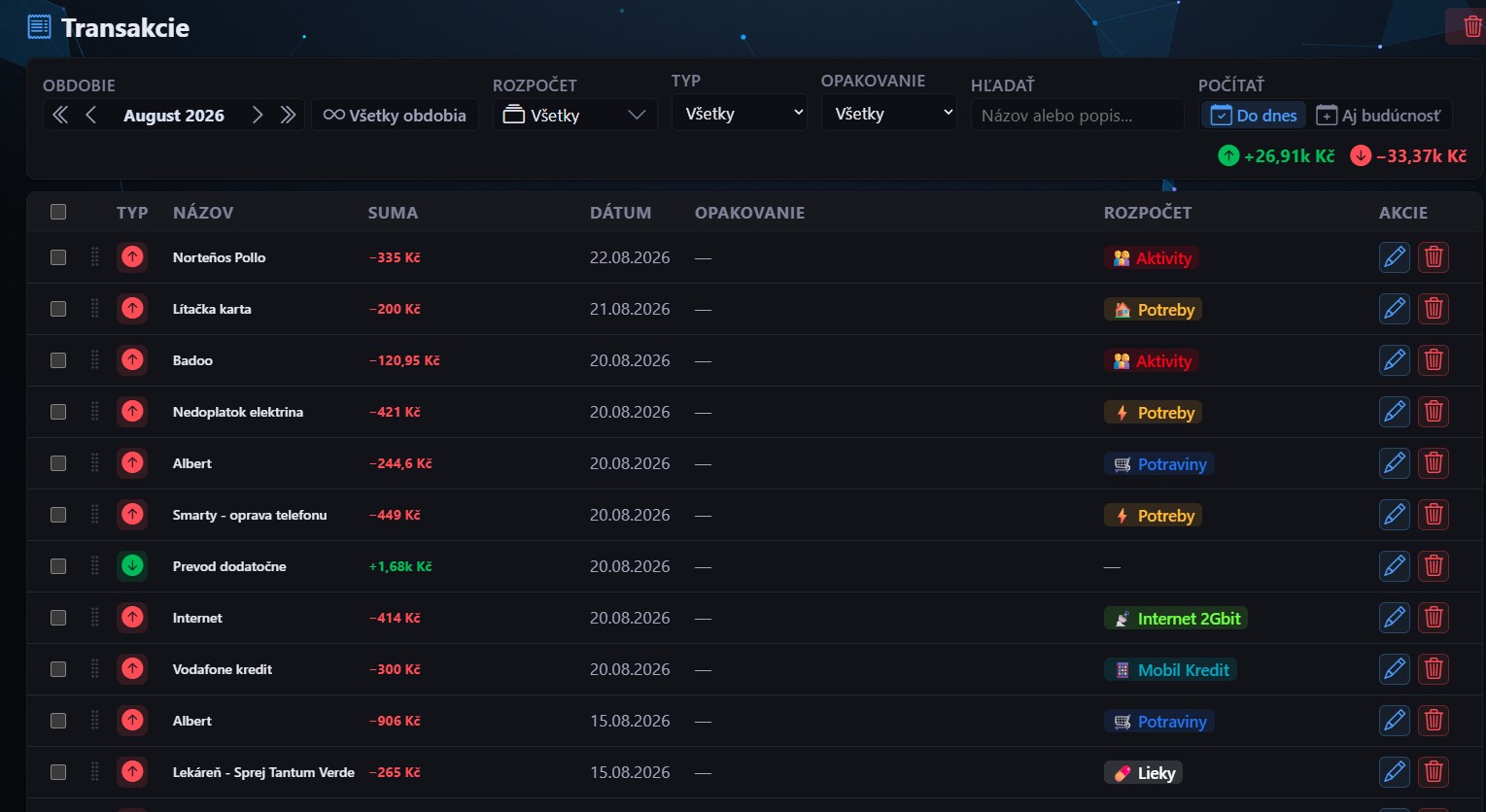
Transakcie Zapisovanie príjmov a výdavkov, ich zaraďovanie a vyhľadávanie v histórii.
Postup
- Pridaj transakciu Na stránke Transakcie stlač Pridať. Vyplň sumu, dátum, druh (príjem alebo výdavok) a krátky popis, podľa ktorého záznam neskôr spoznáš.
- Zaraď ju pod rozpočet Výdavku vyber rozpočet, do ktorého patrí. Vďaka tomu vidíš na Rozpočtoch aj v štatistikách, kam peniaze naozaj idú. Tip Zabudol si zaradiť staršie výdavky? Označ ich v zozname a prirad rozpočet všetkým naraz.
- Nájdi, čo hľadáš Vyhľadávanie v hornej lište otvoríš aj skratkou Ctrl + K. Hľadá v popisoch, sumách aj názvoch rozpočtov.
- Zmazané sa dá vrátiť Zmazaná transakcia ide najprv do koša a odtiaľ sa dá obnoviť. Trvalé zmazanie je samostatný krok, ktorý si potvrdíš. Tip Kôš sa po čase vyprázdni sám, takže sa v ňom nehromadia staré záznamy.
Opakované platby Nájom, predplatné či výplata sa zapíšu raz a aplikácia s nimi ráta aj do budúcnosti.
Postup
- Zapni opakovanie Pri pridávaní transakcie zapni opakovanie a zvoľ, ako často sa platba vracia — každý týždeň, mesiac alebo rok.
- Urči, dokedy platí Nastav koniec opakovania, ak vieš, kedy platba skončí. Bez konca beží ďalej a objaví sa v každom budúcom mesiaci. Tip Zrušené predplatné netreba mazať — stačí mu doplniť dátum konca a história ostane nedotknutá.
- Pozri sa dopredu V Kalendári aj v Mesačnej mape uvidíš opakované platby aj v mesiacoch, ktoré ešte neprišli — aj s tým, koľko po nich ostane.
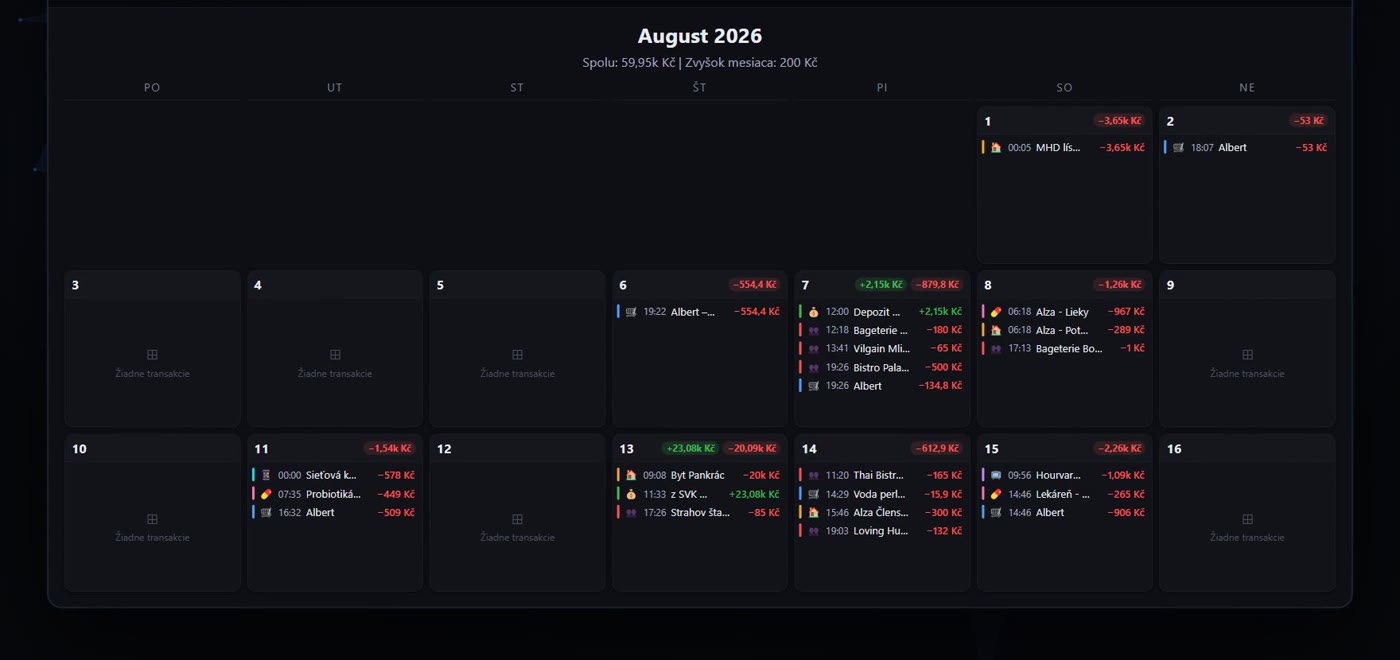
Kalendár a mesačná mapa Kedy čo odchádza a kedy prichádza — deň po dni, na jednej obrazovke.
Postup
- Prezri si mesiac Každý deň ukazuje svoj súčet. Kliknutím na deň sa rozbalia jeho transakcie.
- Prepni sa na iný mesiac Šípkami sa posunieš dozadu do histórie aj dopredu medzi plánované platby.
- Mesačná mapa ukáže tok Mesačná mapa poskladá príjmy, výdavky a zostatok do jedného obrázka — vidno na ňom, ktorý týždeň mesiac zaťaží najviac. Tip Prepínač rozsahu určuje, či sa počíta len do dnes, alebo aj s tým, čo ešte len príde.
Plánovanie
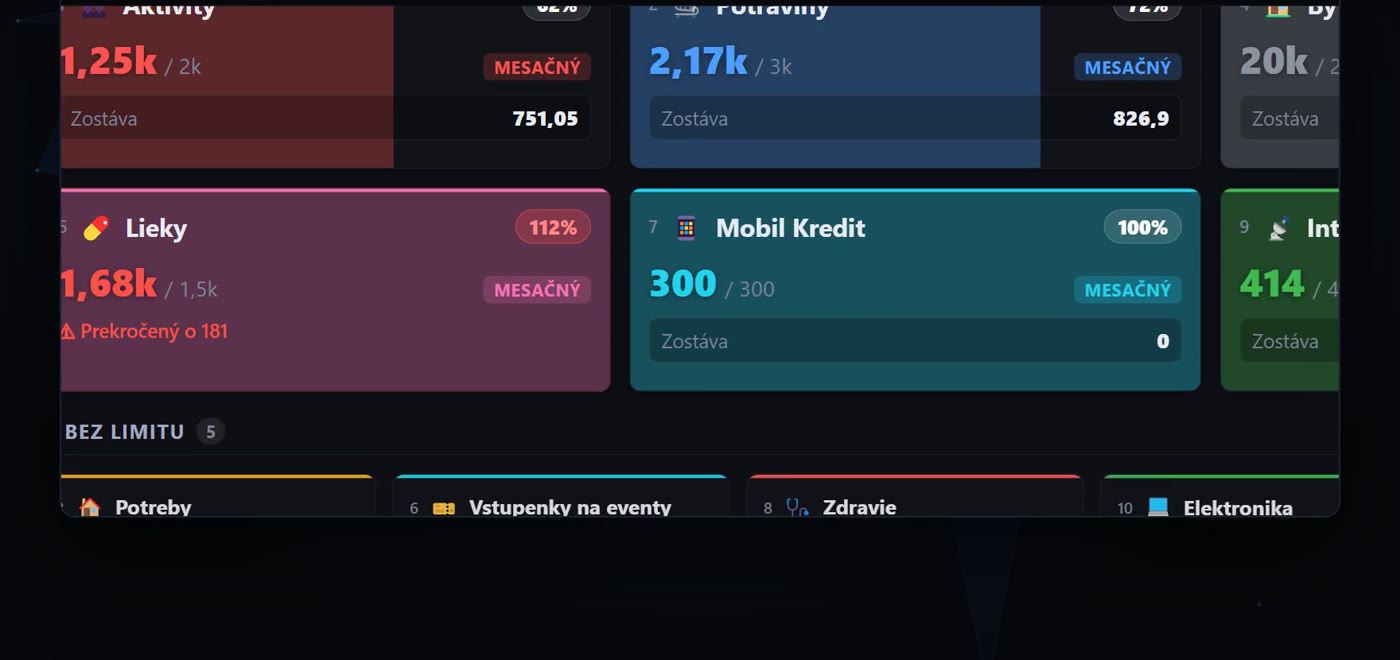
Rozpočty Rozdelenie peňazí do kategórií, mesačné výnimky a upozornenia, keď sa rozpočet míňa.
Postup
- Založ rozpočet Pomenuj ho tak, ako o tých peniazoch premýšľaš — Jedlo, Nájom, Auto — a zadaj sumu na mesiac.
- Sleduj, koľko ostáva Každý rozpočet ukazuje minuté aj zostávajúce peniaze. Farba pruhu napovie, či je ešte v pohode, alebo sa blíži ku dnu. Tip Rozpočet nie je strop, ktorý sa nesmie prekročiť — je to plán. Skutočnú hranicu tvorí tvoj príjem.
- Nastav výnimku na jeden mesiac V decembri sú darčeky, v auguste dovolenka. Rozpočtu vieš zadať odlišnú sumu pre konkrétny mesiac bez toho, aby si menil ostatné.
- Nechaj si dať vedieť Keď sa rozpočet blíži k svojej sume, aplikácia ťa upozorní — nemusíš si to kontrolovať sám. Tip Upozornenia nájdeš pod zvončekom v hornej lište; odložiť sa dajú jedno po druhom aj všetky naraz.
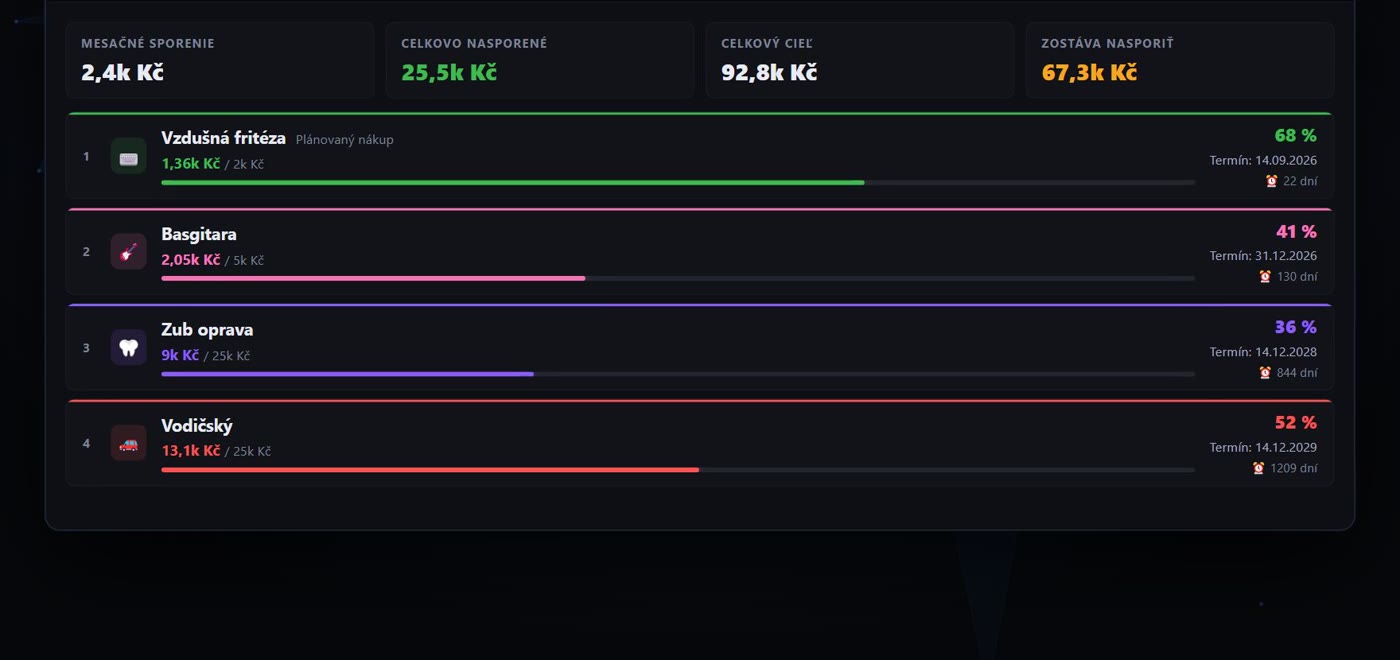
Sporiace ciele a hotovosť Odkladanie na konkrétnu vec a prehľad o peniazoch, ktoré nemáš na účte.
Postup
- Založ si cieľ Zadaj, na čo šetríš, koľko to stojí a dokedy to chceš mať. Aplikácia dopočíta, koľko treba odložiť mesačne.
- Odkladaj postupne Vklad do sporenia je výdavok z bežných peňazí — odíde z mesiaca a pripíše sa k cieľu. Výber späť funguje opačne. Tip Vďaka tomu sedí zostatok mesiaca aj nasporená suma naraz — peniaze sa nikde nezdvoja.
- Zoraď si ciele podľa dôležitosti Ciele si vieš presúvať. To, čo je hore, dostane pozornosť ako prvé — aj v prehľade na úvodnej obrazovke.
- Zapíš si hotovosť Peniaze v peňaženke, v obálke či v inej banke zapíš do Hotovosti. Prehľad majetku tak nezávisí len od jedného účtu.
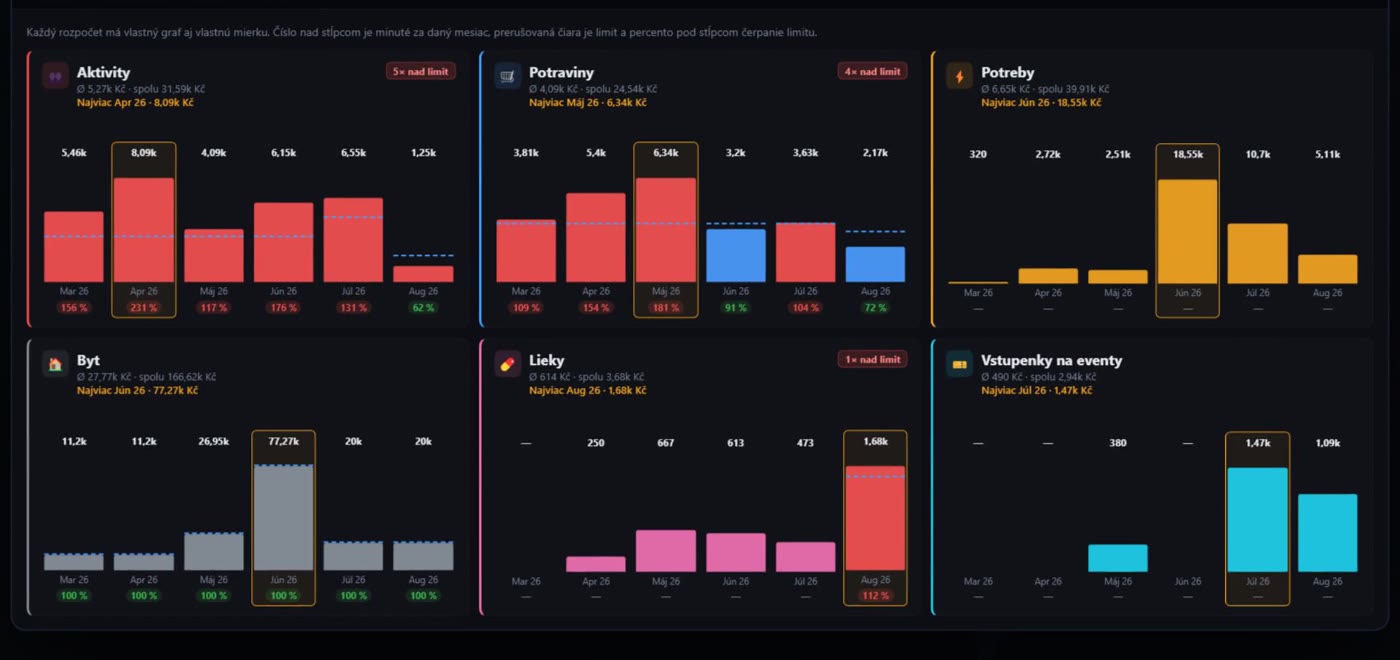
Štatistiky a ročný prehľad Kam peniaze odchádzajú, ako sa to mení v čase a čo z toho vyplýva na ďalší rok.
Postup
- Pozri si mesiac po rozpočtoch Štatistiky ukážu, koľko z ktorého rozpočtu si minul a ako to vyzerá oproti predchádzajúcim mesiacom.
- Zvoľ rozsah Prepínač určuje, či sa počíta len po dnešok, alebo aj s plánovanými platbami do konca obdobia. Tip Na porovnávanie s minulosťou používaj rozsah „do dnes“ — inak porovnávaš hotový mesiac s rozbehnutým.
- Prejdi na celý rok Ročný prehľad postaví mesiace vedľa seba. Sezónne výdavky, ktoré v jednom mesiaci vyzerajú ako výnimka, sú tu hneď vidieť.
Napojenie
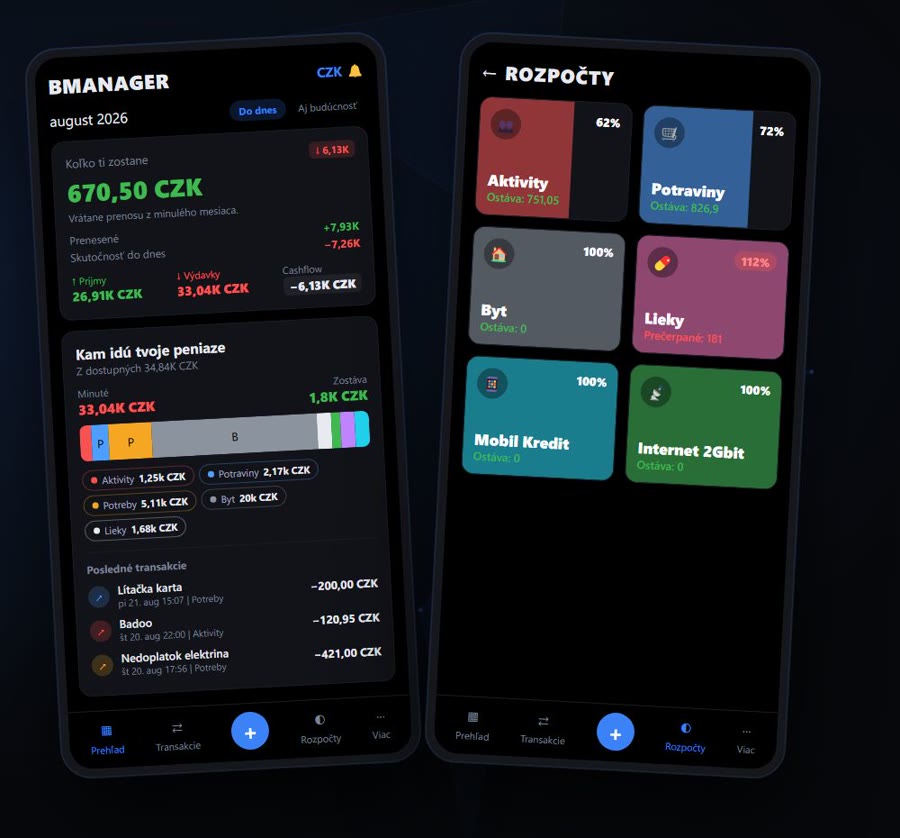
Mobilná aplikácia Zapisovanie výdavkov priamo pri pokladni — a prehľad o tom, kde všade si prihlásený.
Postup
- Prihlás sa rovnakým účtom V mobilnej aplikácii použi ten istý e-mail a heslo ako na webe. Údaje sú spoločné, takže sa zmena prejaví na oboch stranách.
- Zapisuj priebežne Výdavok zadaný v obchode sa objaví na webe okamžite — a naopak. Nemusíš si nič pamätať do večera.
- Skontroluj svoje zariadenia V Nastaveniach → Zariadenia vidíš, kde všade je tvoj účet prihlásený, a ktorékoľvek prihlásenie vieš ukončiť. Tip Po strate telefónu stačí ukončiť jeho prihlásenie — heslo meniť nemusíš.
Zálohy a export údajov Ako mať svoje čísla po ruke aj mimo aplikácie — a ako ich vrátiť späť.
Postup
- Stiahni si zálohu V Nastaveniach → Záloha si vyžiadaš súbor so všetkými svojimi údajmi. Ulož si ho niekam mimo počítača, na ktorom pracuješ.
- Obnov zo zálohy Ten istý súbor vieš nahrať späť. Obnova prepíše aktuálny stav, preto si ju rozmysli — pýta si potvrdenie. Tip Aplikácia si zálohy robí aj sama; tá ručná je navyše pre prípad, že chceš mať kópiu u seba.
- Vezmi si svoje údaje so sebou V Nastaveniach → Osobné údaje si vieš stiahnuť všetko, čo o tebe aplikácia vie, alebo účet aj so všetkým zmazať.
Napojenie AI asistenta (MCP) Pokročilé Claude, ChatGPT alebo editor kódu vedia pracovať priamo s tvojimi rozpočtami — pýtať sa ich a na tvoj pokyn aj zapisovať.
Čo to je
MCP je spôsob, akým AI asistent bezpečne pristupuje k tvojim údajom. Nepredávaš mu heslo — prihlásiš sa raz v prehliadači a povolíš mu presne to, čo si zvolíš. Povolenie vieš kedykoľvek zrušiť.
Na čo je to dobré
- „Koľko mi tento mesiac ostáva na jedlo?“
- „Zapíš výdavok 24 eur za benzín z dnešného dňa.“
- „Porovnaj moje výdavky za posledné tri mesiace a povedz, čo najviac narástlo.“
- „Rozdeľ nezaradené výdavky do rozpočtov podľa toho, čo v nich je.“
Adresa servera
Toto je jediný údaj, ktorý väčšina klientov potrebuje. Prihlásenie prebehne potom samo v prehliadači.
https://budgetmanager.mortalinsight.sk/mcp
Vyber si aplikáciu
Nastavenie je pre každú trochu iné. Zvoľ tú svoju a drž sa jej krokov.
- Otvor nastavenia konektorov v Claude (tlačidlo nižšie ich otvorí rovno).
- Zvoľ pridanie vlastného konektora a vlož doňho adresu servera zhora.
- Claude ťa presmeruje na prihlásenie do Budget Managera. Prihlás sa a potvrď, čo mu povoľuješ.
- Hotovo — opýtaj sa napríklad, koľko ti tento mesiac ostáva.
Staršia desktopová aplikácia bez konektorov si vie server pridať zo súboru nastavení. Stiahni si ho tlačidlom nižšie a vlož jeho obsah do svojho súboru s nastavením.
- Spusti tento príkaz v termináli v ktoromkoľvek priečinku.
- Pri prvom použití ťa Claude Code pošle na prihlásenie do prehliadača. Potom už server ostáva pripojený.
claude mcp add --transport http budget-manager https://budgetmanager.mortalinsight.sk/mcp
- V nastaveniach ChatGPT otvor konektory. Vlastné konektory sú dostupné len v niektorých predplatných.
- Pridaj nový konektor a vlož doňho adresu servera zhora.
- Prihlás sa do Budget Managera a potvrď povolenia. Konektor sa potom dá zapnúť v konverzácii.
- Klikni na tlačidlo nižšie. Cursor sa otvorí s už predvyplneným serverom — stačí ho potvrdiť.
- Ak sa odkaz neotvorí, stiahni si súbor mcp.json a ulož ho do priečinka .cursor vo svojom projekte.
- Klikni na tlačidlo nižšie. VS Code sa otvorí a ponúkne pridanie servera.
- Rovnaký výsledok má aj tento príkaz v termináli, prípadne stiahnutý súbor mcp.json v priečinku .vscode.
code --add-mcp "{\"name\":\"budget-manager\",\"type\":\"http\",\"url\":\"https://budgetmanager.mortalinsight.sk/mcp\"}"
- Ak tvoj klient rozumie vzdialeným MCP serverom, stačí mu adresa zhora a typ prenosu HTTP.
- Klientovi, ktorý vzdialené servery nepozná, stiahni pripravený súbor s nastavením a vlož ho tam, kde ho hľadá.
Čo asistentovi povoľuješ
- Čítanie — transakcie, rozpočty, sporiace ciele a mesačné súhrny.
- Zápis — vytváranie a úprava záznamov na tvoj pokyn.
Odpojenie kedykoľvek V Nastaveniach → Zabezpečenie vidíš všetky pripojené aplikácie a ktorúkoľvek z nich vieš jedným kliknutím odpojiť.
Keď sa niečo nedarí
- Asistent hlási, že sa nevie prihlásiť — skontroluj, že si adresu vložil celú aj s koncovkou /mcp.
- Prihlásenie prebehlo, ale nič sa nenačíta — odpoj aplikáciu v Zabezpečení a pripoj ju znova; povolenia sa vypýtajú nanovo.
- Asistent nevidí novú transakciu — pravdepodobne ešte čaká na tvoje potvrdenie medzi čakajúcimi záznamami.
- Odpovede zrazu prestali chodiť — server má strop na počet volaní za minútu, po chvíli sa uvoľní sám.